📺 Manual Oficial de Instalação

Como Instalar o
IPTV Smarters Original

Guia passo a passo com imagens reais para instalar o app correto em qualquer dispositivo
⚠️ Atenção! Existem muitos apps FALSOS com nomes parecidos nas lojas. Siga exatamente este guia para garantir que está instalando o app oficial e evitar problemas.
Bem-vindo ao Manual
Escolha seu dispositivo abaixo para ver o guia com imagens passo a passo
💡 O que é o IPTV Smarters? É um aplicativo gratuito que funciona como "player" para você assistir TV pela internet. Ele não tem canais próprios — você usa com seu serviço contratado, inserindo usuário e senha.
Selecione seu dispositivo:
🤖
Android
Celular, Tablet, TV Box
🔥
Firestick
Amazon Fire TV Stick
🍎
iPhone/iPad
iOS / Apple TV
📺
Smart TV
Samsung e LG
💻
Windows
PC e Notebook
⚙️
Configurar
Adicionar lista
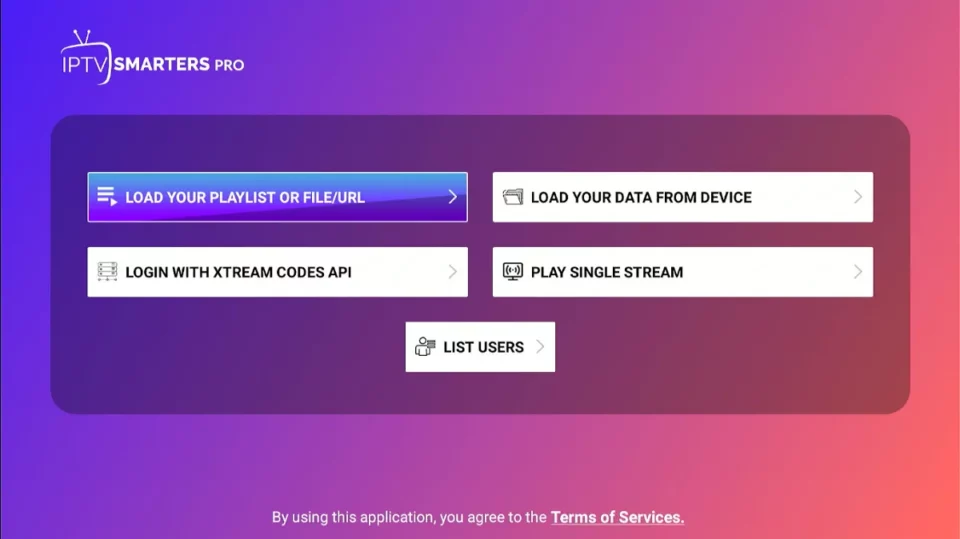
📱 Tela principal do IPTV Smarters
É assim que o app oficial aparece quando você abre pela primeira vez
Tela inicial IPTV Smarters
Tela inicial do IPTV Smarters Pro — onde você vai inserir seus dados
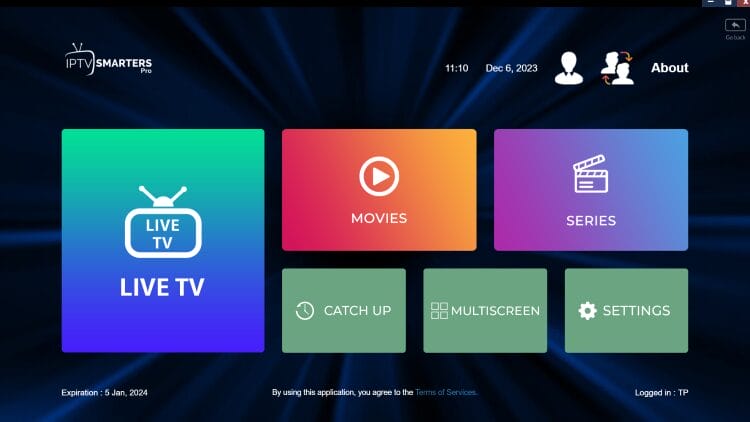
Menu principal IPTV Smarters
Menu principal após configurar — Live TV, Movies, Series e mais
⚠️ Como identificar apps FALSOS
Confira esses pontos antes de instalar qualquer app
Característica✅ App Original❌ App Falso
Nome do appSmarters Pro ou Smarters Player LiteNomes parecidos diferentes
DesenvolvedorWHMCS SMARTERSNomes desconhecidos
Funciona com M3U/Xtream✅ Sim, perfeitamente❌ Trava ou não conecta
Preço baseGratuito para uso básicoCobra indevidamente
🤖 Android — Celular, Tablet ou TV Box
Instalando no Android
Via APK oficial direto do site dos desenvolvedores
⚠️ Importante: O app foi removido da Google Play Store. Por isso você vai instalar o APK oficial diretamente do site dos desenvolvedores. É completamente seguro — use apenas o link abaixo!
1

Abra o navegador e acesse o link oficial

Abra o Chrome no seu celular e acesse o link de download direto:

https://www.iptvsmarters.com/smarters.apk
💡 O arquivo se chama smarters.apk. Aguarde o download terminar.
2

Ative "Instalar apps desconhecidos"

Quando tentar instalar, o Android vai pedir permissão. Vá em Configurações → Segurança e ative "Fontes desconhecidas" para o Chrome.
Ativar instalação de fontes desconhecidas
Tela de permissões — ative para permitir a instalação
💡 Pode desativar essa permissão novamente depois que instalar.
3

Abra o arquivo e toque em "Instalar"

Vá até sua pasta Downloads, toque no arquivo smarters.apk e clique em "Instalar".
Botão instalar
Clique em "Instalar" para confirmar
4

Abra o IPTV Smarters Pro

Após instalar, toque em "Abrir" ou encontre o ícone na tela inicial.
✅ Instalado! Vá na aba "⚙️ Configurar" para adicionar seus canais.
🔥 Amazon Firestick / Fire TV
Instalando no Firestick
O app não está na loja Amazon — instale pelo Downloader em 3 partes
IPTV Smarters no Firestick
IPTV Smarters Pro funcionando no Amazon Firestick
PARTE 1 — Ativar permissões no Firestick
1

Vá nas Configurações ⚙️

Na tela inicial do Firestick, vá para a direita e selecione Configurações (ícone de engrenagem).

2

Meu Fire TV → Sobre → clique 7 vezes

Selecione "Meu Fire TV", depois "Sobre". Clique 7 vezes seguidas no item "Fire TV Stick" até aparecer: "Você já é um desenvolvedor".

💡 Se já aparecer "Opções do Desenvolvedor" no menu, pule esse passo — já está ativado!
3

Ative "Apps de fontes desconhecidas"

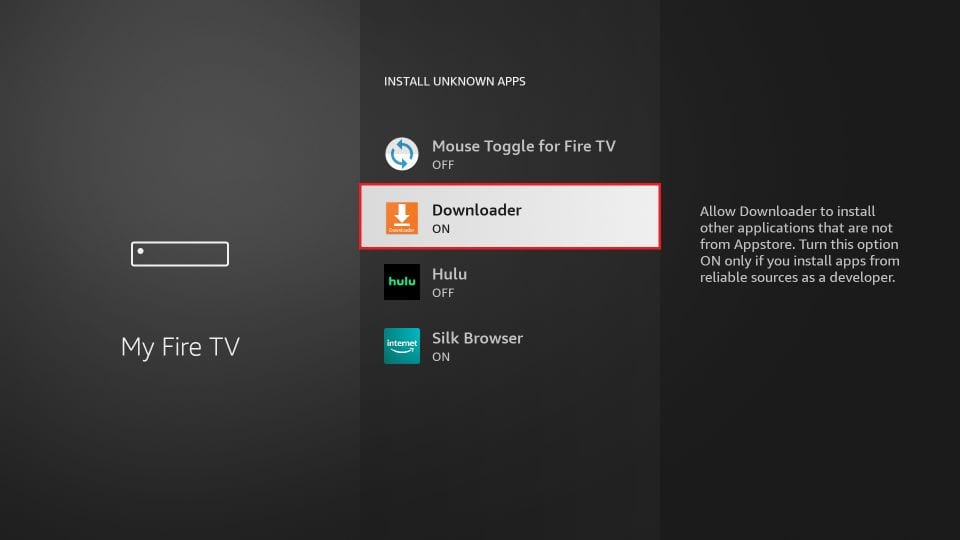
Volte um nível. Clique em "Opções do Desenvolvedor" e ative "Aplicativos de fontes desconhecidas".

Ativar Downloader no Firestick
Ative a opção de fontes desconhecidas para o Downloader
❌ Uma mensagem de aviso vai aparecer — clique em "Ativar" para continuar. É seguro!
PARTE 2 — Instalar o app Downloader
4

Pesquise "Downloader" na loja Amazon

Volte à tela inicial, clique na lupa e pesquise:
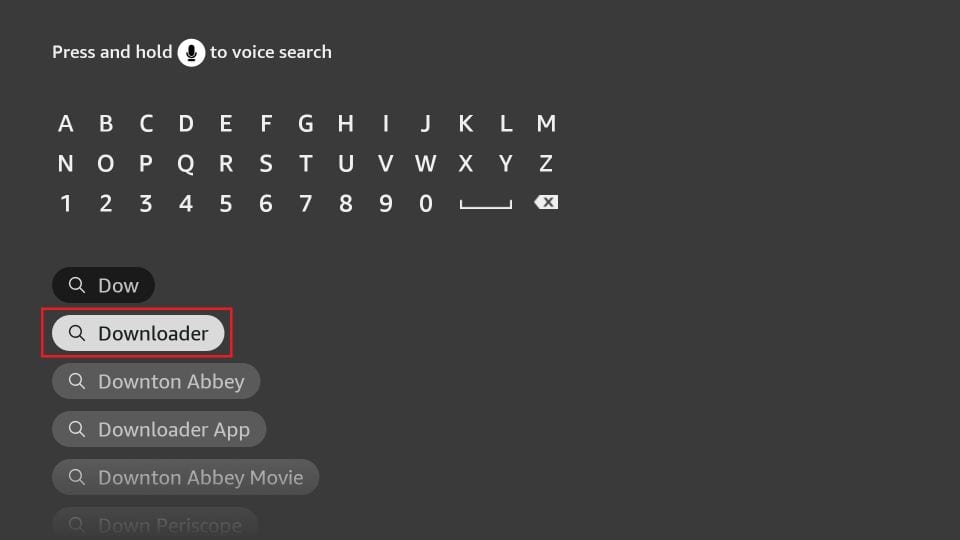
Downloader
Downloader na busca
Selecione o Downloader nos resultados (ícone laranja com seta)
5

Baixe e instale o Downloader

Clique em "Baixar". O Downloader é gratuito e está na loja oficial Amazon — é seguro!

PARTE 3 — Baixar e instalar o IPTV Smarters
6

Abra o Downloader

Encontre o Downloader nos seus apps e abra. Na primeira vez, dispense os avisos clicando em "OK".
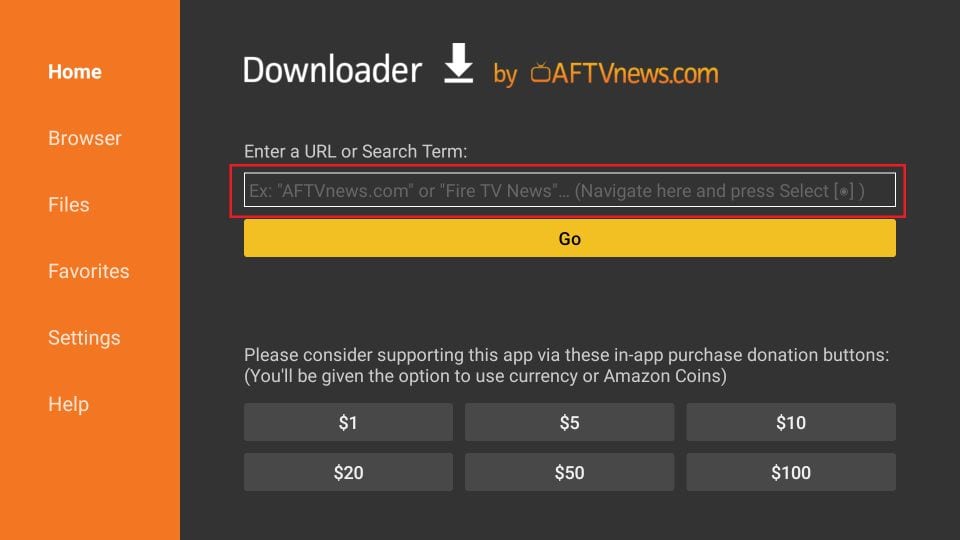
Tela do Downloader
Tela do Downloader — clique na caixa de texto à direita
7

Digite o link oficial e clique "Go"

Clique na caixa de texto e digite devagar com o controle:

https://www.iptvsmarters.com/smarters.apk

Depois clique em "Go".

💡 Vá devagar com o controle remoto — erros de digitação vão impedir o download!
8

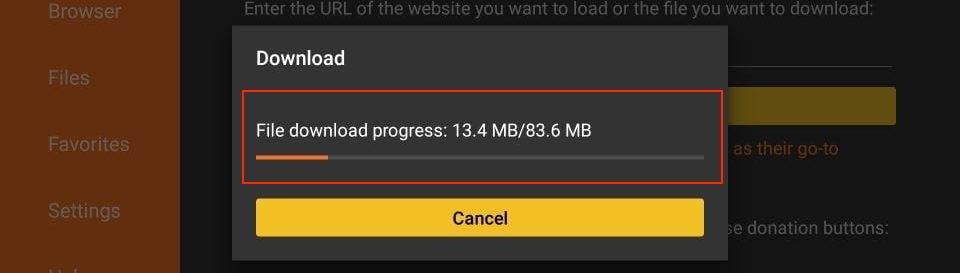
Aguarde o download (1 a 3 minutos)

Download concluído
Download concluído com sucesso
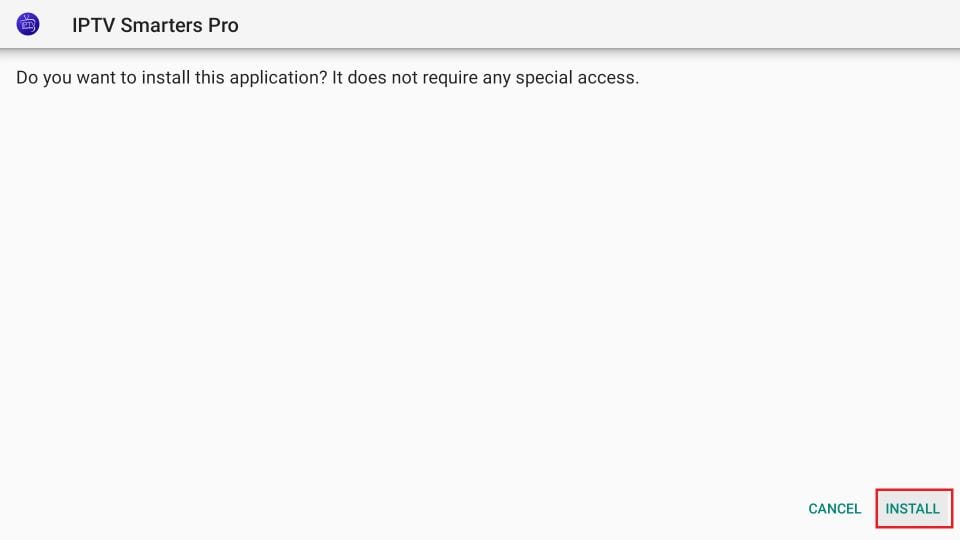
9

Clique em "Instalar"

Instalar app
Clique em "Instalar" para confirmar
10

Clique "Concluído" e exclua o arquivo

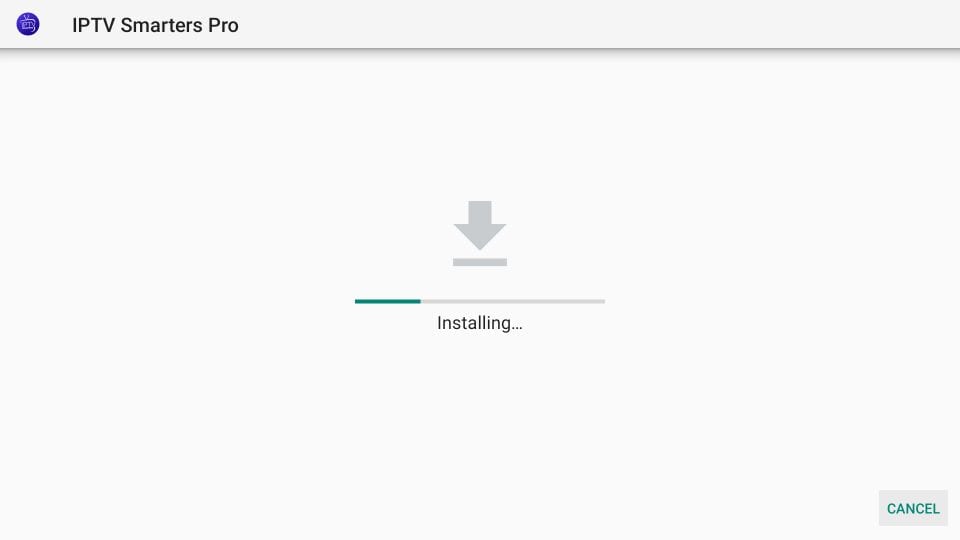
Instalação em andamento
Aguarde a instalação terminar
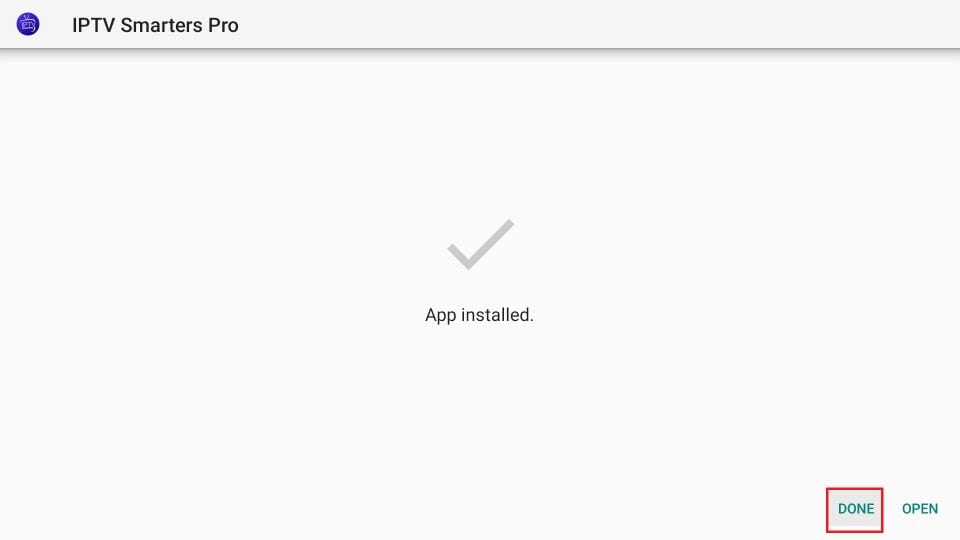
Clique em Concluído
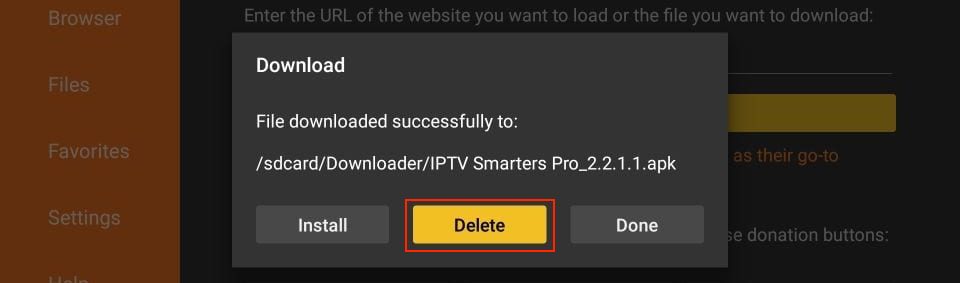
Clique em "Concluído" — depois o Downloader pede para excluir o arquivo, clique em "Excluir"
Excluir APK
Clique em "Delete" para liberar espaço no seu Firestick
✅ IPTV Smarters instalado! Agora vá em "⚙️ Configurar" para adicionar seus canais.
🍎 iPhone, iPad e Apple TV
Instalando no iPhone ou iPad
Apple App Store — o jeito mais fácil e seguro
1

Abra a App Store

Toque no ícone da App Store (o "A" azul) na tela inicial.

2

Pesquise "Smarters Player Lite"

Toque na lupa e digite exatamente:

Smarters Player Lite
💡 No iPhone o nome é Smarters Player Lite (diferente do Android).
3

Confirme o desenvolvedor: WHMCS SMARTERS

Antes de instalar, verifique se o desenvolvedor é WHMCS SMARTERS.

❌ Se for outro desenvolvedor, NÃO instale — é um app falso!
4

Toque em "Obter" e confirme

Clique em "Obter" e confirme com Face ID, Touch ID ou senha.

✅ Instalado! Vá para "⚙️ Configurar" para adicionar seus canais.
Para Apple TV (tvOS)
1

Abra a App Store na Apple TV e pesquise "Smarters Player Lite"

Instale o app com desenvolvedor WHMCS SMARTERS.

✅ Configure normalmente após instalar.
📺 Smart TV Samsung e LG
Instalando na Smart TV
Cada marca tem sua própria loja
📺 Samsung Smart TV
1

Pressione Home no controle → Acesse APPS

No controle Samsung, pressione Home e navegue até APPS ou Smart Hub.

2

Pesquise "IPTV Smarters Pro"

IPTV Smarters Pro
3

Instale e abra

Selecione e clique em Instalar.

✅ App instalado na Samsung!

📺 LG Smart TV
1

Pressione Home → LG Content Store

Acesse a LG Content Store ou Apps.

2

Pesquise "IPTV Smart Pro"

IPTV Smart Pro
💡 Confirme que o desenvolvedor é WHMCS Smarters antes de instalar.
3

Instale e configure

✅ App instalado na LG!
💻 Windows — PC ou Notebook
Instalando no Windows
Compatível com Windows 8, 10 e 11
1

Abra o navegador e acesse o download oficial

https://www.iptvsmarters.com/download?download=windows
⚠️ Use sempre o link oficial. Nunca baixe de sites desconhecidos!
2

Abra o arquivo baixado (pasta Downloads)

O arquivo termina em .exe ou .msi. Dê dois cliques para abrir. Se aparecer aviso do Windows, clique em "Executar mesmo assim".

3

Siga o instalador clicando em "Avançar"

Clique em Avançar / Next em todas as telas. Não mude nada. No final clique em Instalar.

4

Abra pelo ícone na área de trabalho

Após instalar, dê dois cliques no ícone do IPTV Smarters na área de trabalho.

✅ Instalado! Vá em "⚙️ Configurar" para adicionar seus canais.
⚙️ Configuração — Todos os dispositivos
Como adicionar seus canais
Siga esses passos depois de instalar o app em qualquer dispositivo
📋 Antes de começar: Tenha em mãos os dados do seu serviço: usuário, senha e URL (Xtream Codes) — ou um link M3U. Verifique sua mensagem de ativação!
1

Abra o app e aceite os Termos de Uso

Na primeira abertura, role para baixo na tela de termos e clique em "Accept".

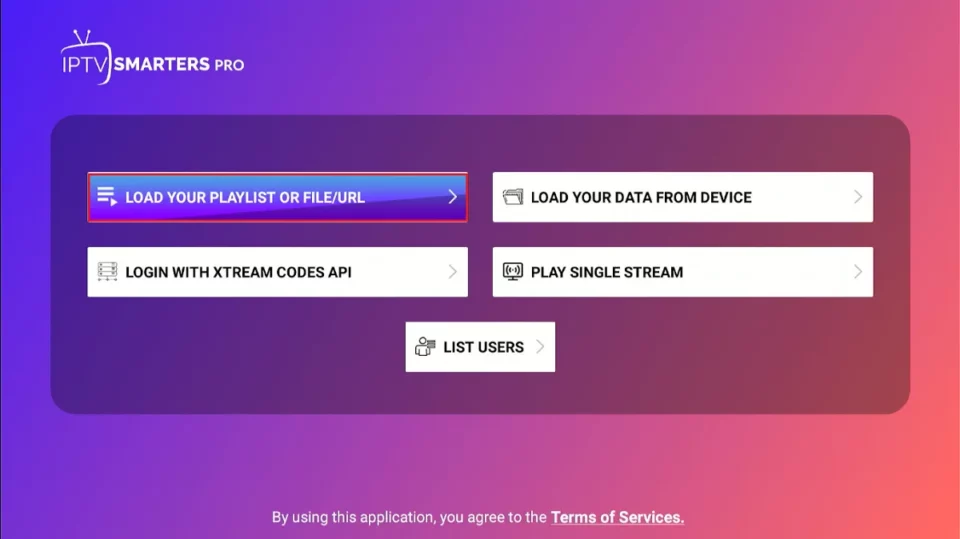
Tela inicial
Tela inicial do IPTV Smarters — escolha como quer conectar
2

Escolha o tipo de conexão

🔸 "Login with Xtream Codes API" → use se recebeu usuário + senha + URL
🔸 "Load your Playlist or File/URL" → use se recebeu link M3U

💡 Não sabe o tipo? Use Xtream Codes — é o mais comum.
3A

Xtream Codes — preencha os campos

📝 Name: Qualquer nome (ex: Minha TV)
📝 Username: Seu usuário
📝 Password: Sua senha
📝 URL: Endereço do servidor

⚠️ COPIE E COLE os dados — não digite na mão! Erros de digitação são a causa número 1 de problemas!
3B

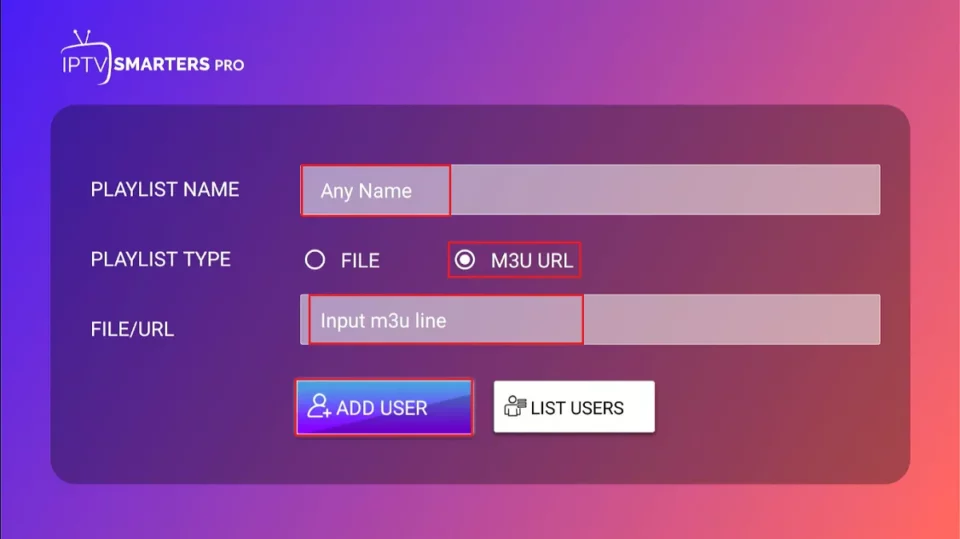
M3U — cole o link na caixa

Clique em "Load Your Playlist""M3U URL" → cole o link no campo.

Load Playlist
Opção Load Playlist — para usar com link M3U
Configurar M3U
Preencha o nome e cole o link M3U — depois clique em Add User
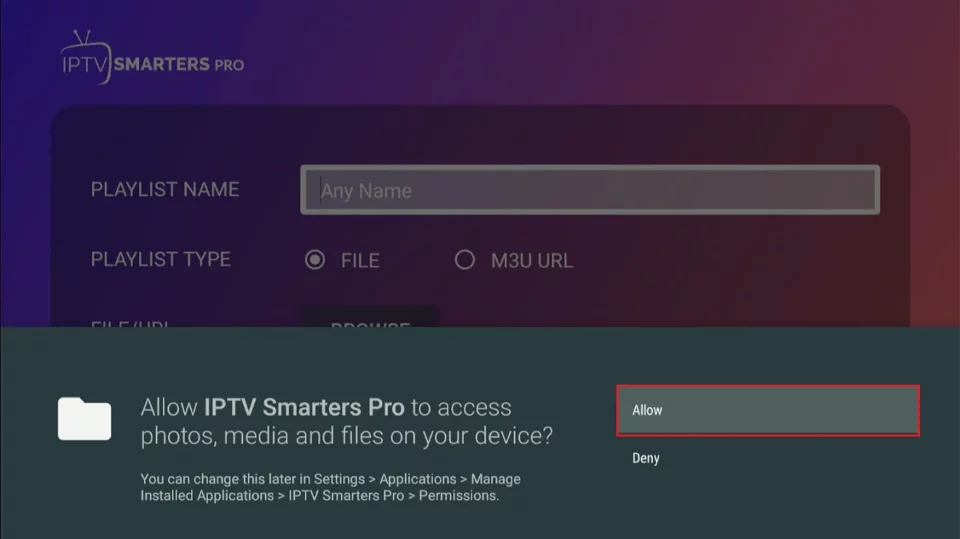
Permitir acesso
Se aparecer essa tela, clique em "Allow" (Permitir)
4

Clique em "Add User" e aguarde

Após preencher, clique em "Add User". O app vai verificar e carregar sua lista — pode demorar alguns segundos.

5

🎉 Pronto! Seus canais estão disponíveis

📡 Live TV — Canais ao vivo
🎬 Movies — Filmes
📺 Series — Séries

Menu principal
Menu principal com seus canais carregados — clique em Live TV para assistir
🎉 Configurado com sucesso! Clique em Live TV para começar a assistir.
🚨 Problemas comuns e soluções

"Login incorrect" ou "Usuário não encontrado"

Solução: Os dados foram digitados errados. Copie e cole o usuário, senha e URL diretamente da mensagem recebida. Letras maiúsculas e minúsculas fazem diferença!

Canais não carregam / tela preta

Solução: Verifique sua internet (mínimo 10 Mbps). Reinicie o roteador. Se persistir, entre em contato com seu provedor — pode ser problema no servidor deles.

App trava ou fecha sozinho

Solução: Feche completamente o app e abra de novo. Se continuar, desinstale e reinstale seguindo este guia.

Perguntas Frequentes
Dúvidas mais comuns respondidas de forma simples
Sim! O app é completamente gratuito para uso básico. Existe uma versão "Pro" paga com extras como gravação, mas para assistir canais normalmente a versão gratuita já é suficiente.
Não. O IPTV Smarters é apenas o "player" — como uma TV sem antena. Você precisa de um serviço de IPTV separado (que é o que você contratou) para ter os canais. O app sozinho não faz nada.
O app pode ser instalado em quantos aparelhos quiser. Porém, sua assinatura pode ter limite de telas simultâneas. Consulte seu provedor sobre quantos dispositivos seu plano permite.
A Google removeu o app da Play Store em 2019, e a Amazon também não disponibiliza na loja deles. Por isso instala-se pelo APK no Android e pelo Downloader no Firestick. Esses métodos são completamente seguros quando usados com o link oficial.
São versões para plataformas diferentes. Smarters Pro → Android, Firestick e Windows. Smarters Player Lite → iPhone e iPad. As funções básicas são iguais nos dois.
Geralmente não é o app. Travamentos costumam ter outras causas: internet lenta (mínimo 10 Mbps), problema no servidor do provedor, ou muitos aparelhos usando a mesma rede. Tente desconectar outros dispositivos e testar de novo.
Usuário e senha não são do app — são do seu serviço de IPTV. Entre em contato com a pessoa ou empresa que te fornece o serviço para recuperar seus dados.
Primeiro tente fechar e reabrir. Se não resolver, desinstale e reinstale pelo guia acima. Anote seu usuário e senha antes de desinstalar, pois precisará inserir novamente.